京セラホームへ
THE NEW VALUE FRONTIER

ご利用ガイド

   
発電シミュレーションをご利用いただくためのガイドです。

 操作方法
発電シミュレーションは全部で5つのSTEPで構成されています。
STEP1~3でシミュレーションに必要な条件を選択·入力します。次のSTEPへ進むには画面右下の「次へ」をクリックします。
STEP4で入力項目の確認を行い、STEP5として結果が表示されます。
*STEP1~3までは全て入力必須項目になります。

 STEP1 都道府県の選択
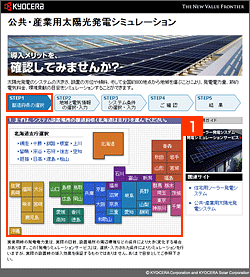
STEP1「都道府県の選択」の画面の画像 1.システム設置場所の都道府県(北海道は支庁)をクリックしてください。

日本地図より設置する都道府県(北海道は支庁)を選択します。

都道府県(または支庁)の選択により、STEP2へ進みます。


 STEP2 地域と電気情報の選択·入力
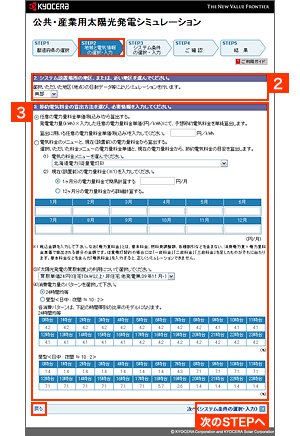
STEP2「地域と電気情報の選択·入力」の画面の画像 2. システム設置場所の地区、または、近い地区を選んでください。

プルダウンメニューより設置する地区(地点)、または設置する場所に近い地区(地点)を選択します。
*必須選択項目になります。(選択しない場合はデフォルトで表示された項目が選択されます。)

3.節約電気料金の算出方法を選び、必要情報を入力してください。

いずれかのラジオボタンを選択し、また入力項目がある項目は半角数字で入力、プルダウンメニューがある場合は項目を選択します。
*選択した項目に金額入力がある場合は必須項目になりますので必ず入力してください。

  「任意の電力量料金単価から算出する。」を選択された場合は金額入力に半角数字で「0~999」の範囲で入力ください。

「電気料金のメニューと、現在(設置前)の電力量料金から算出する。」を選択された場合は金額入力に半角数字で「0~999999」の範囲で入力ください。また、「太陽光発電の買取制度」の単価選択や、消費電力量パターンの選択をしてください。

  上記の2項目でSTEP2は終了です。

「次へ」によりSTEP3へお進みください。
*前のSTEPに戻る場合は左下の「戻る」をクリックします。


 STEP3 システム条件の選択·入力
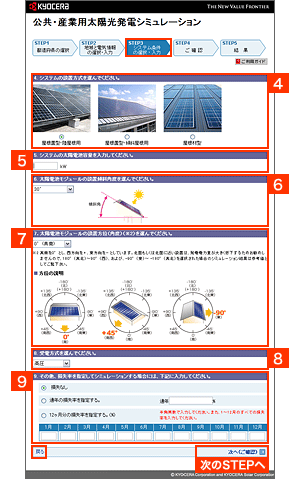
STEP3「システム条件の選択·入力」の画面の画像 4. システムの設置方式を選んでください。

いずれかのラジオボタンを選択します。
*必須選択項目になります。(選択しない場合はデフォルトで表示された項目が選択されます。)

5. システムの太陽電池容量を入力してください。

半角数字で太陽電池容量を入力します。
*太陽電池容量(kW)は半角数字(必須)「0.0001~99.9999」の範囲で入力ください。

6. 太陽電池モジュールの設置傾斜角度を選んでください。

プルダウンメニューより設置傾斜角度を選択します。
*必須選択項目になります。(選択しない場合はデフォルトで表示された項目が選択されます。)

7. 太陽電池モジュールの設置方位(角度)を選んでください。

プルダウンメニューより設置方位を選択します。
*必須選択項目になります。(選択しない場合はデフォルトで表示された項目が選択されます。)

  8. 受電方式を選んでください。

プルダウンメニューより受電方式を選択します。
*必須選択項目になります。(選択しない場合はデフォルトで表示された項目が選択されます。)

9. その他、損失率を指定してシミュレーションする場合には、下記に入力してください。

いずれかのラジオボタンを選択し、また入力項目がある項目は半角数字で入力します。
*必須項目になります。必ずラジオボタンを選択し、入力してください。
入力する数値は半角数字「0.0~100.0」の範囲で入力してください。

  上記の6項目でSTEP3は終了です。

「次へ」によりSTEP4へお進みください。
*前のSTEPに戻る場合は左下の「戻る」をクリックします。


 STEP4 ご確認
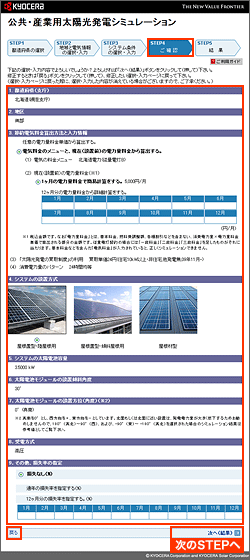
STEP4「ご確認」の画面の画像 STEP1~STEP3で入力された情報を確認します。

確認終了後、「次へ」によりSTEP5へお進みください。
*前のSTEPに戻る場合は左下の「戻る」をクリックします。


 STEP5 結果
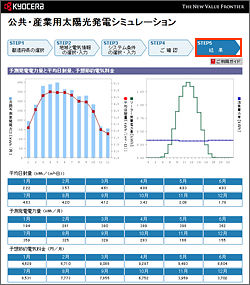
STEP5「結果」の画面の画像 選択·入力情報よるシミュレーション結果が表示されます。

 
このページのトップへ

 
  Copyright KYOCERA Corporation and KYOCERA Solar Corporation